
Во время установки программы для автоматизации торговли GBS.Market вы вносили свои персональные данные и определяли личный пин-код для входа. Поэтому вы будете занесены в базу сотрудников автоматически, а ваш уровень доступа определен как Суперадминистратор с максимальными возможностями.
При условии, что вы работаете один и больше никто не будет пользоваться программой GBS.Market для продаж, можно базу сотрудников и не редактировать. Однако, скорее всего, у вас есть несколько сотрудников (продавцов, официантов, барменов, администраторов), которые в последствии будут работать в программе. Именно их вам нужно будет занести в базу и назначить им уровень доступа к информации, хранящейся в программе:
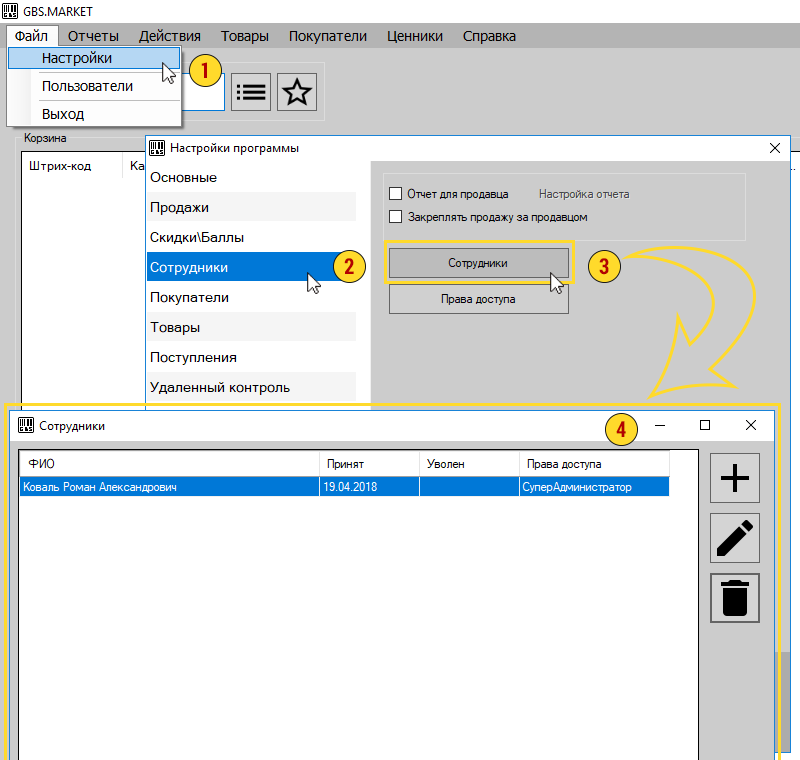
- В главном верхнем меню GBS.Market нажмите Файл → Настройки
- В левом меню открывшегося окна выберите пункт ― «Сотрудники»
- Нажмите кнопку «Сотрудники»
- Программа выведет вам на экран список всех сотрудников.
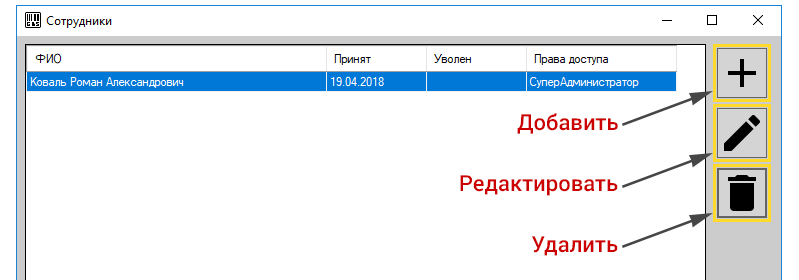
Чтобы производить манипуляции с редактированием списка персонала, в правой части GBS.Market находится панель с функциональными кнопками:
 Добавить. Горячая клавиша — Ctrl+Insert
 Редактировать. Горячая клавиша — Ctrl+E
 Удалить. Горячая клавиша — Ctrl+Del
Как добавить сотрудника
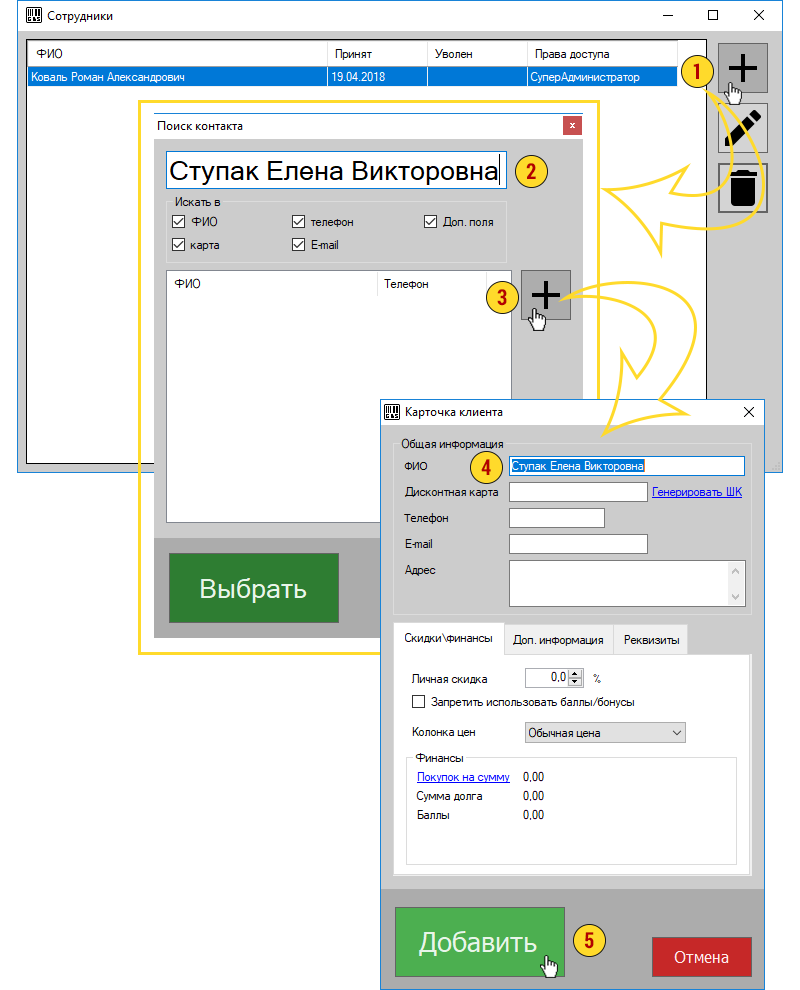
Пока в программе только один сотрудник в вашей организации — это вы. Чтобы добавить в список кого-то еще, жмем кнопку «Добавить».
На экране откроется окно с названием «Поиск контактов». С его помощью можно производить поиск по всей базе зарегистрированных в программе. К этим зарегистрированным пользователям относятся и клиенты, и сотрудники (программа формирует общую базу).
- В поле поиска вводим ФИО добавляемого сотрудника
- Жмем кнопку «Добавить».
После этих действий вам будет доступна для редактирования карточка клиента. Проверьте, правильно ли вы написали ФИО сотрудника. Жмем «Добавить», если все верно.
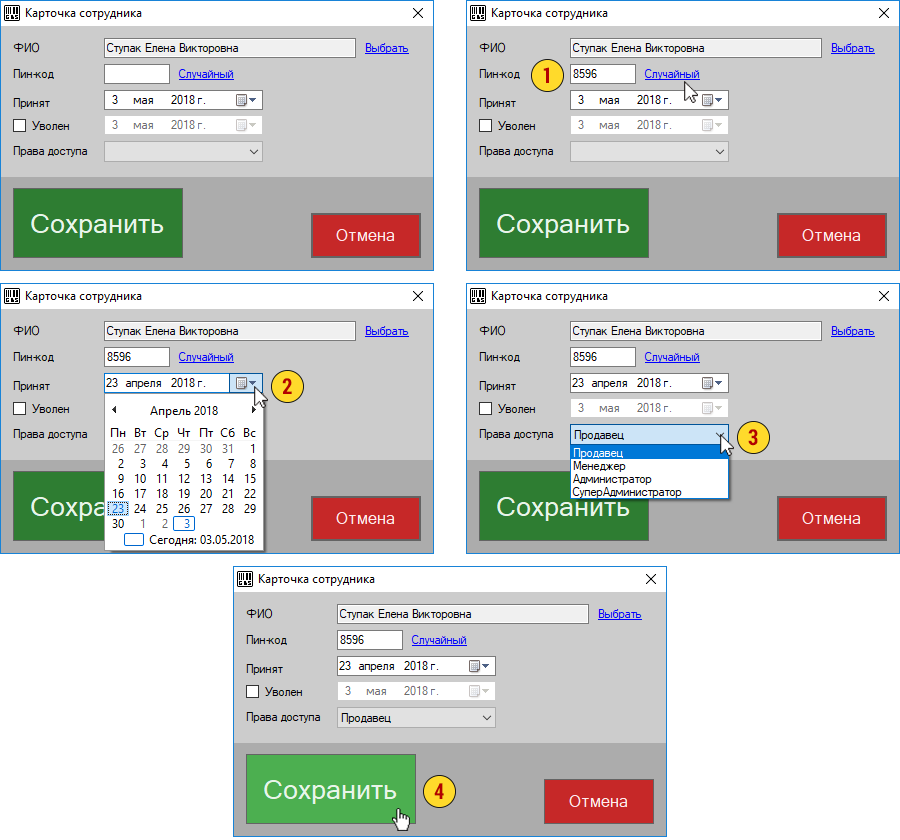
Программа открывает непосредственно карточку сотрудника. Здесь обязательно указываем:
- Пин-код — пароль к программе (можете сами придумать или нажать ссылку «Случайный», тогда программа сгенерирует пин-код сама из случайных 4-х цифр)
- Дату принятия на работу (нажать иконку со стрелкой, откроется календарь, в котором отметьте дату)
- Права доступа данного сотрудника для работы в GBS.Market (выбираем из списка). Как настроить права доступа читайте здесь (Ссылка на статью «Как настроить права доступа»)
- После заполнения всех полей формы жмем кнопку «Сохранить».
Поздравляем, теперь вы не одиноки в программе GBS.Market!
Как редактировать данные о сотруднике
1 Если вы обнаружили, что некорректно добавили сотрудника в программу, забыли пин-код, который ему назначили, или сотрудник просит вас поменять пароль на удобный ему, тогда приступаем к редактированию данных.
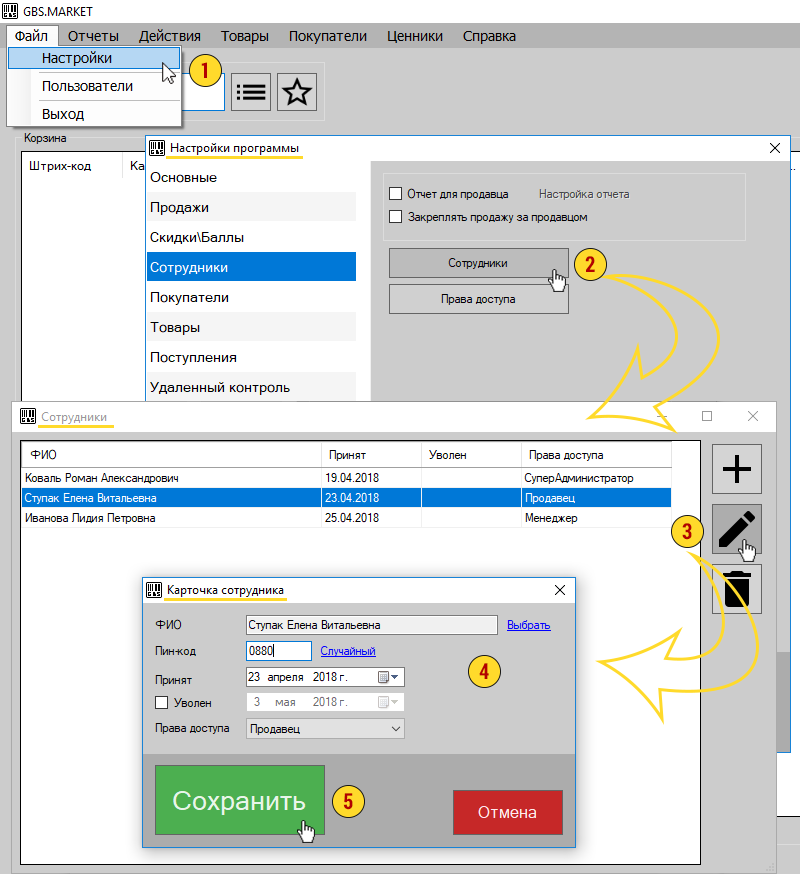
- В главном верхнем меню GBS.Market нажмите Файл → Настройки
- В левом меню открывшегося окна выберите пункт ― «Сотрудники»
- Нажмите кнопку «Сотрудники»
- Из списка выберите сотрудника, данные которого нужно редактировать и нажмите кнопку «Редактировать».
На экране откроется та же самая карточка, как и при добавлении нового сотрудника. Здесь вы можете поменять любые поля кроме ФИО.

Важно!
- Не забудьте сохранить изменения, которые внесли, нажатием кнопки «Сохранить».
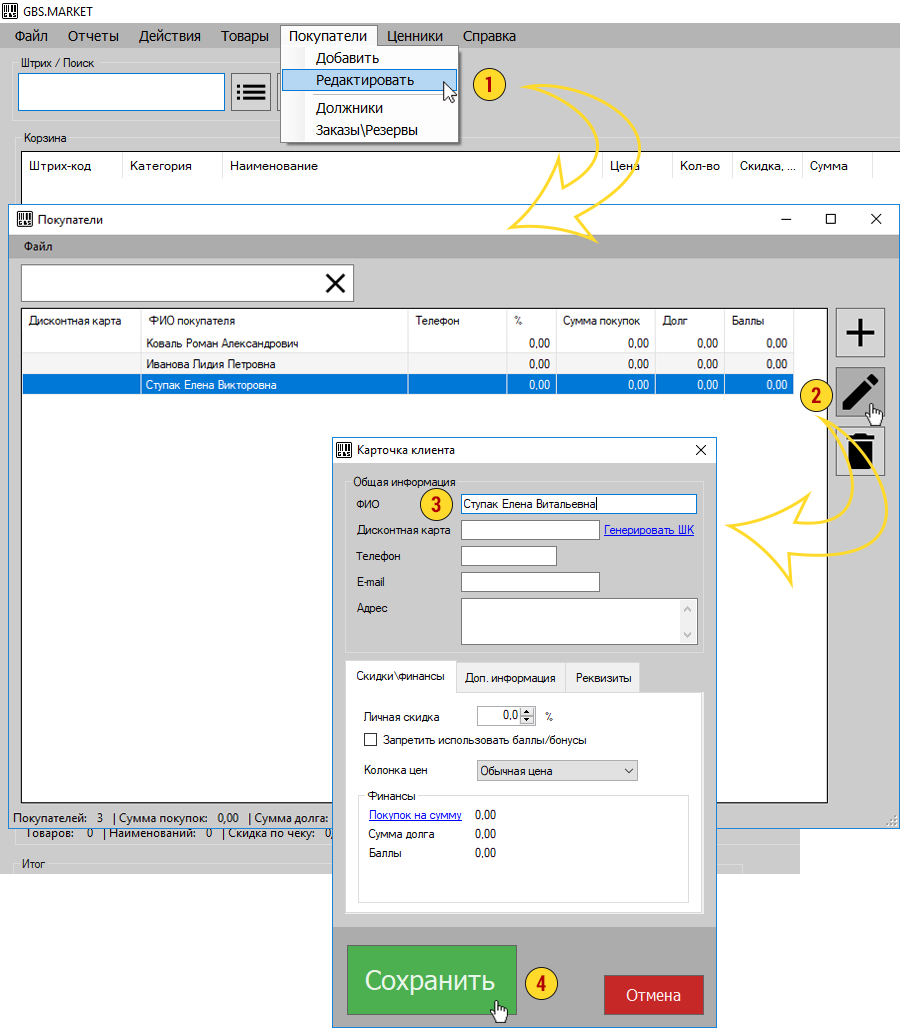
2 Если вы ошиблись в написании ФИО сотрудника, редактировать эту информацию можно так:
- В главном верхнем меню GBS.Market нажмите Покупатели → Редактировать
- Начинайте вводить в строке поиска ФИО сотрудника, программа выполнит поиск по списку и мгновенно предложит вам вариант для выбора
- Выберите сотрудника в списке и нажмите кнопку «Редактировать»
- Внесите изменения, которые собирались сделать
- Нажмите кнопку «Сохранить», что ваши изменения «запомнила» программа.
Как удалить сотрудника
Чтобы удалить сотрудника из базы выполняем следующие действия:- В главном верхнем меню GBS.Market нажмите Файл → Настройки
- В левом меню открывшегося окна выберите пункт ― «Сотрудники»
- Нажмите кнопку «Сотрудники»
- Выберите сотрудника в списке и нажмите «Удалить».
Программа попросит вас подтвердить намерение выполнить данное действие, т.к. восстановить сотрудника в базе уже нельзя. Если вы уверены в своих действиях, соглашайтесь.
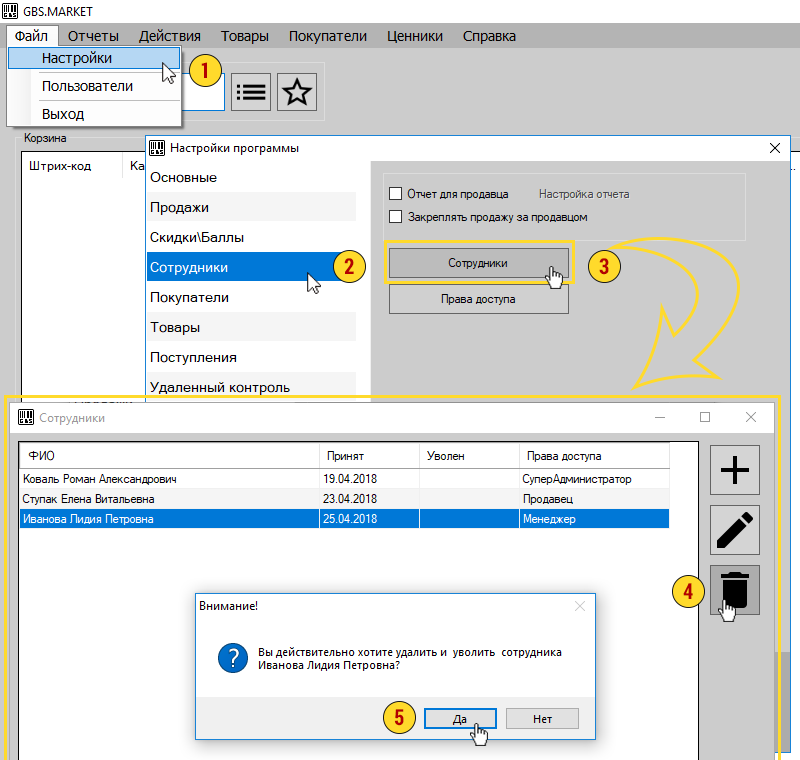
Сотрудник будет удален из общей базы GBS.Market и предварительно уволен. Хотя программа в базе его уже не будет показывать, но сохранит всю информацию о его действиях, например, продажах. Эти данные будут полезны при составлении различных типов отчетов.
Самое свежее из блога
Оставайтесь в курсе наших новостей и новинок ритейла


